
[Relatório] Como exportar? Como gerar os diferentes tipos de relatórios?
Como exportar um Relatório?
Para exportar qualquer relatório, siga os passos a seguir:
1. No menu lateral, clique em “Relatórios” e em seguida, selecione o relatório, por exemplo, clique em "faturas":

2. Você pode exibir os filtros e colocar as opções que desejar e, após, clicar em "Exportar" no canto superior direito:

3. Você terá também a possibilidade de acrescentar mais campos no relatório:

4. Após, clique em “Exportar”:

Relatório de clientes
Com este relatório, você consegue acompanhar todos os clientes cadastrados em sua plataforma.
Para acessar este relatório, no menu lateral clique em "Relatórios" e "Ver todos":

Ao acessar este relatório, você terá as seguintes opções de filtro:

Cadastro: Nesse campo você pode adicionar a data em que deseja visualizar os cadastros que foram realizados dentro de um determinado período. É possível filtrar no máximo de 3 em 3 meses;
Status: Clientes com status Ativo, significam que possuem uma assinatura ativa atrelada ao cadastro do mesmo. Clientes com status Inativo, significam que não possuem uma assinatura atrelada ao cadastro, mas ainda podem possuir alguma fatura em aberto e, clientes com status Arquivado significa que não possuem uma assinatura ativa e nenhuma fatura pendente, onde foi arquivado por algum usuário. Este clientes arquivados não receberão nenhum tipo de notificação da plataforma;
Inadimplência: Clientes Adimplentes significam que não possuem nenhuma pendência com sua loja, onde todas as faturas estão em dia. Clientes Inadimplentes significam que possuem uma fatura ou mais em atraso;
Saldo: Clientes com saldo positivo significam que pagou a fatura acima do valor original ou em duplicidade, onde aparecem como "Créditos Pendentes" em seu cadastro. Clientes com saldo negativo são clientes que realizaram o pagamento parcial da fatura, ou seja, não realizou o pagamento do valor total da fatura, contendo um saldo que ainda precisa ser debitado.
Observação: Para visualizar clientes que possuem algum tipo de saldo, é necessário exportar o relatório. Essa opção não aparece nos resultados dentro da plataforma.
Para exportar o relatório, basta aplicar os filtros que deseja e clicar no botão "Exportar":

Relatórios de perfis de pagamento
Por meio do relatório de Perfis de Pagamento, você poderá localizar clientes pelo número do cartão cadastrado ou até mesmo identificar quais deram chargeback.
Para gerar acesse "Relatórios" no menu lateral:

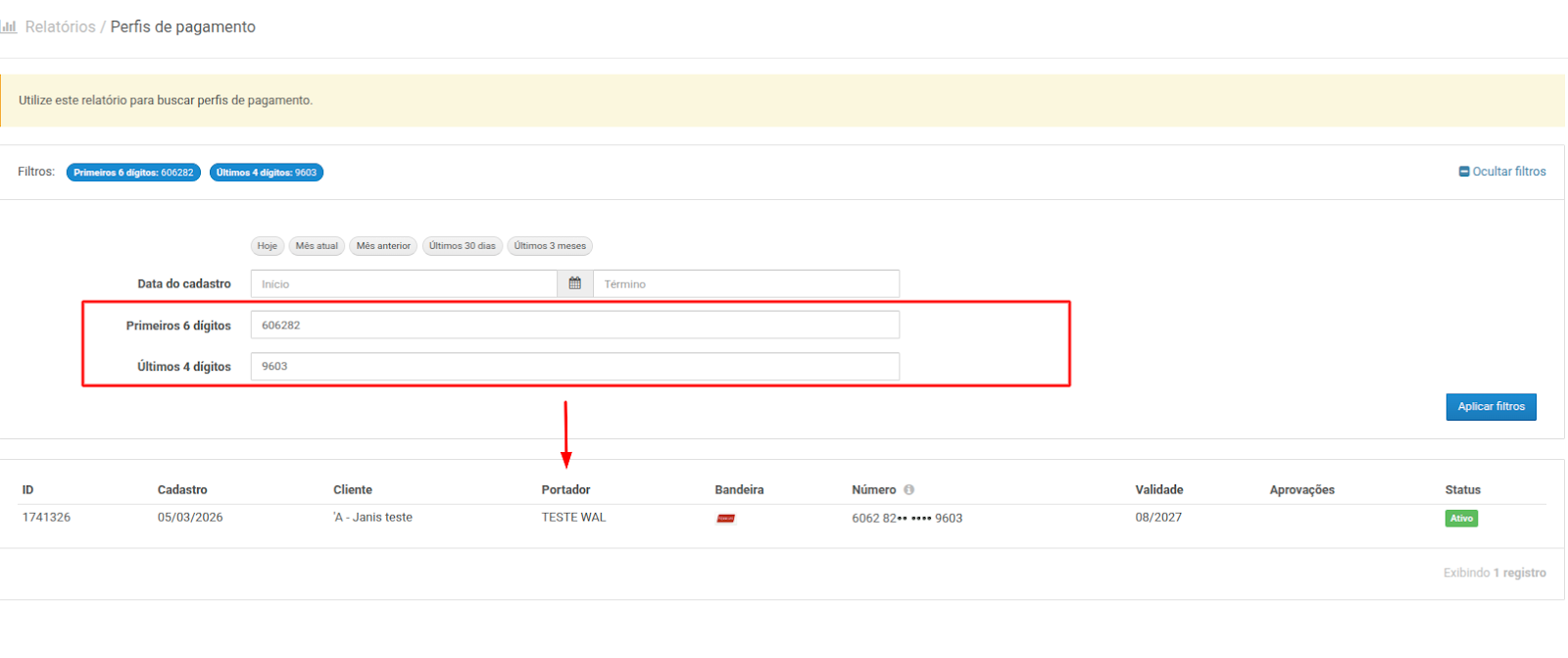
O filtro é bem simples. A busca pode ser realizada pelos 4 últimos dígitos do cartão ou pelos 6 primeiros.
Como os últimos dígitos de um cartão podem se repetir, após realizar a busca, se encontrar mais de um cliente, o ideal é preencher também os 6 primeiros.

Ao realizar a consulta, o sistema vai devolver o nome do cliente, o nome do portador do cartão, bandeira e a quantidade de transações realizadas e aprovadas.
Ao clicar no alerta de aprovações, você será redirecionado ao relatório de transações do cliente selecionado.
 Relatório de faturas
Por meio desse relatório é possível realizar o acompanhamento de suas faturas. Para gerar este relatório acesse "Relatórios" no menu lateral e selecione "Faturas":

Ao acessar o relatório você terá as seguintes opções de filtros:

Emissão: você pode utilizar o filtro pela data que a fatura foi gerada;
Vencimento: independente do pagamento da fatura, você pode extrair por data de vencimento, muito usado em casos de boleto bancário;
Status:

Método de pagamento: você pode selecionar mais de um método ou escolher um especifico, desde boleto, débito em conta, cartão de crédito e "dinheiro" utilizado para baixas de pagamentos;
ID da Fatura: o ID da fatura pode ser localizado no campo detalhes:

Código da fatura: o código da fatura é gerado em casos de integrações, uma referencia para controle externo;
ID do cliente: cada cliente Vindi possui um n° de identificação "ID", você pode consultá-lo dentro do cadastro, clicando em detalhes:

Código do cliente;
Quantidade de parcelas.
Na parte superior esquerda aparecerá a opção “Exportar”.

Você pode escolher se quer exportar apenas a página atual ou todas.
Relatório de Notas Fiscais
O relatório de Notas Fiscais está disponível para clientes que possuem integração com um de nossos parceiros: Fast Notas, NFe.io ou Bling.
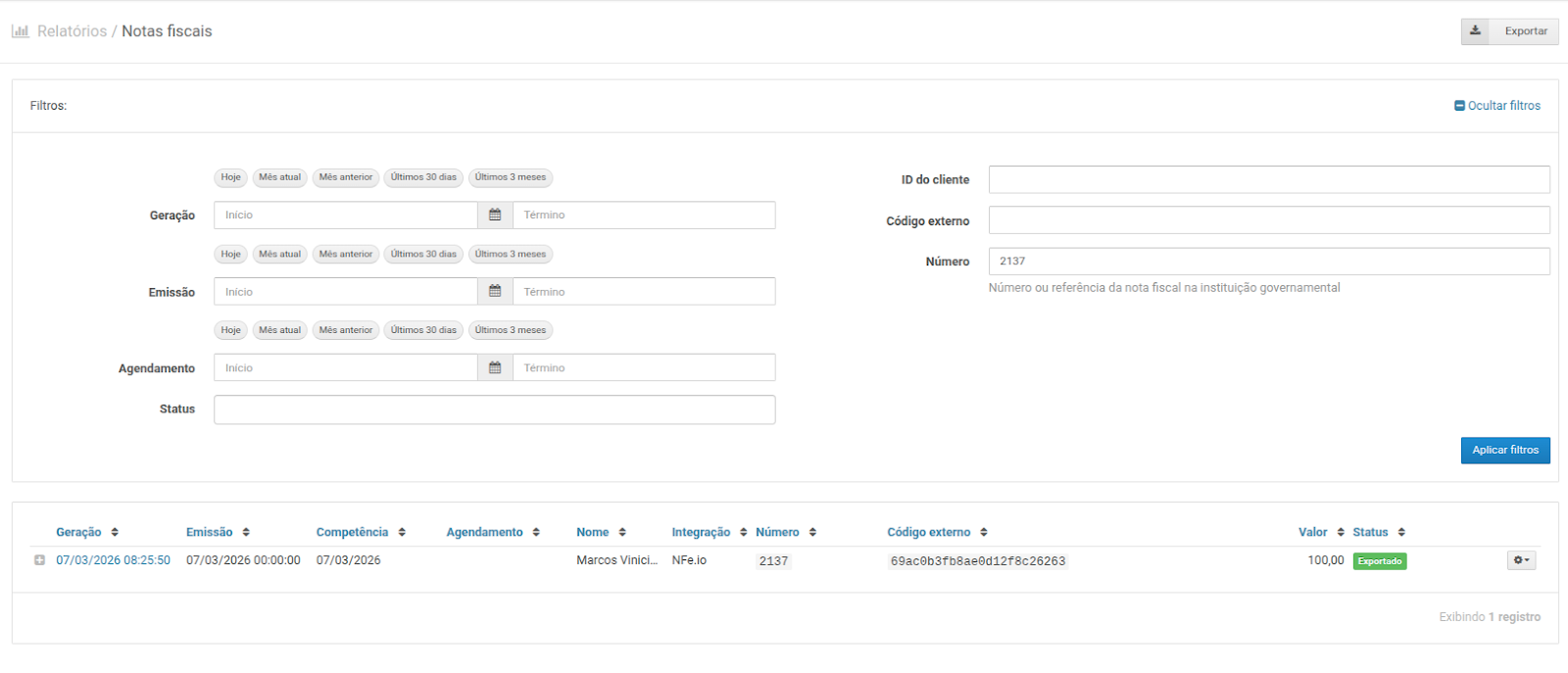
Para acessá-lo, acesse "Relatórios > Notas Fiscais":

Com ele você pode acompanhar suas notas fiscais, aplicando os principais "filtros":
Geração: para extrair as notas geradas em um período especifico;
Emissão: para filtrar por data de emissão;
Status: para ter um relatório mais completo. Nesse campo, você pode selecionar mais de uma opção;
Id do Cliente: cada cliente Vindi possui um n° de identificação "ID", esse número pode ser localizado dentro do cadastro de cada cliente em detalhes.

Código externo: o sistema além de gerar um "ID" interno, também cria um código externo que será utilizado em caso de integrações;
Número: o campo número pode ser preenchido com o n° da Nota Fiscal ou RPS.
Você pode escolher se quer exportar apenas a página atual ou todas.
Em “Opções Avançadas” é possível incluir mais dados:
Por fim, clique no botão exportar e, um arquivo em excel vai ser baixado para o seu computador, na barra inferior. Para abri-lo, basta clicar.
 Importante: No caso de exportação total, o relatório é enviado por e-mail.
Relatório de períodos não faturados
Com esse relatório você pode identificar se algum cliente ficou sem cobrança em algum período. Para isso acesse o item “Relatórios” no menu lateral e vá na opção "Períodos não faturados":
 Selecione o período desejado e clique em “Exibir”:
 Os clientes que tiverem o “C” (conforme abaixo) estão com a assinatura cancelada. Já aqueles com o status em branco são os que precisam ser verificados.
Clique na linha do cliente que deseja para ver os detalhes.
 Na tela seguinte, clique na linha da emissão da fatura:
 No exemplo acima, a fatura foi cancelada.
Clicando no histórico, será possível verificar o motivo do cancelamento:
 Dica: Sempre registre algo na observação!
Relatório de assinaturas
Por esse relatório você consegue ter um controle de novas assinaturas, assinaturas canceladas e assinaturas a vencer. O acesso a ele pode ser feito por meio da Dashboard. No quadro - Assinaturas - clique no link "ver ativas", e através do relatório Assinaturas:
 Acesse o item “Relatórios” no menu lateral e após selecione "Assinaturas". Você pode aplicar os "filtros" abaixo:

Cadastro: nesse campo você vai conseguir listar todos os cliente pela data de cadastro "início da assinatura";
Término: é possível identificar todos os clientes que tiveram suas assinaturas "expiradas" ou canceladas;
Status: ativo, agendado, expirado e cancelado;
Nome do plano;
Quantidade de parcelas;
ID do produto;
Nome do cliente;
Inadimplência: nesse campo você pode escolher clientes que possuem pagamentos pendentes "inadimplente" e pagamentos em dia "adimplente";
Método de pagamento: filtrar por método de pagamento;
ID do Plano: todo plano possui um ID de identificação que após sua criação fica disponível em detalhes;
ID do Cliente: cada cliente Vindi possui um n° de identificação "ID", você pode localizá-lo dentro do cadastro de cada cliente, na opção "detalhes".
Você pode escolher se quer exportar apenas a página atual ou todas.
Em “opções avançadas” é possível incluir mais dados.
 Relatório "Mensagens"
Pelo relatório "Mensagens" é possível acompanhar os envios de notificações por e-mail e SMS.
Clique na opção "Relatórios" no menu lateral e vá até a opção "Mensagens":
 Filtros disponíveis:

Envio: período em que você quer consultar o disparo.
Método de envio: se o envio foi feito via e-mail ou SMS.
Notificação: você pode selecionar o tipo de notificação enviada.
ID do cliente: cada cliente Vindi possui um n° de identificação "ID", você pode consultá-lo dentro do cadastro de cada cliente, clicando em detalhes.
Após aplicar os filtros você vai visualizar a lista de clientes que possui os detalhes das notificações enviadas.
Se o cliente tiver visualizado sua notificação via e-mail, o sistema vai preencher o campo com a data e horário.

Se você clicar no nome, vai ser direcionado para a página do cliente. Se você clicar na notificação, pode visualizar a tela do texto enviado.
Como gerar um relatório de cobranças?
Para acessar o novo relatório de cobranças da Vindi, você precisa fazer login na plataforma, clicar em "Relatórios" no menu lateral esquerdo e clicar na opção "Cobranças", que está no grupo de opções de Cobranças, conforme imagem a seguir:
 Você pode visualizar todas as cobranças emitidas nesse relatório. A nova versão, comparada à anterior, traz algumas melhorias que serão explicadas ao longo deste artigo.
Painel consolidado
O painel consolidado tem como objetivo trazer de forma rápida as informações relacionadas aos valores e quantidades das cobranças.
Você pode visualizar imediatamente qual é o total cobrado, quantas cobranças foram pagas, quantas estão vencidas e quantas estão aguardando pagamento, de acordo com o período selecionado.
 No painel, você encontrará os seguintes conceitos de cobranças:
Total cobrado: o valor que corresponde ao total de cobranças que foram emitidas em geral, ou seja, abrange todas que foram pagas, que estão a vencer e as que estão vencidas. Embaixo do valor, informamos a quantidade de cobranças cobradas;
Pago: mostra o valor que corresponde ao total de cobranças pagas. Logo abaixo, informamos a quantidade de cobranças pagas;
A vencer: mostra o valor que corresponde ao total de cobranças que foram emitidas e que não venceram ainda. Logo abaixo, informamos a quantidade de cobranças a vencer;
Vencido: mostra o valor que corresponde ao total de cobranças que já foram emitidas e que passaram da data de vencimento. Logo abaixo, informamos a quantidade de cobranças vencidas.
Lista de registros de cobranças
Após o painel consolidado, apresentamos a lista de registros de cobranças - como já era apresentada no relatório antigo - porém com algumas melhorias de interface.
As informações apresentadas nessa lista são as seguintes:
Id: número identificador da cobrança;
Cliente: Nome do cliente da cobrança, com o número identificador do cliente embaixo do nome. Com esse id, evita-se problema em identificar clientes com mesmo nome;
Valor: Corresponde ao valor da cobrança, com o método de pagamento utilizado embaixo do valor, como cartão de crédito, cartão de débito, boleto bancário;
Emissão: A data da emissão da cobrança;
Vencimento: A data do vencimento da cobrança;
Pagamento: A data do pagamento da cobrança. Quando não tiver sido paga ainda, ficará escrito "não efetuado";
Status: Nessa coluna serão indicados os status de cada cobrança: aguardando pagamento, pagamento efetuado, vencido, cancelado, suspeita de fraude ou processando.
Botão de exportar
O botão exportar agora está localizado no lado esquerdo acima da lista de cobranças. Usando essa opção, você poderá exportar todos os registros de cobranças, no formato CSV simples ou Excel. Terá também, a opção de exportar as opções básicas ou customizadas (onde você poderá selecionar mais campos para exportação).
 A opção de todas as páginas contém o número total de registros que serão exportados.
Paginação no topo e no fim da tela
Além disso, você pode passar as páginas da lista de cobranças usando as botões localizados no lado direito, tanto no começo como no final da lista.
 Filtros
 Ao clicar em "Exibir filtros", você terá acesso a mais opções de filtros das cobranças no relatório. É possível filtrar por datas de emissão, pagamento e vencimento ao mesmo tempo, basta selecionar os períodos desejados e, com isso, cruzar essas informações. Além disso, há as opções de filtrar por status da cobrança e por método de pagamento.
Escolha os dados que deseja filtrar e clique no botão "aplicar filtros", que fica no canto inferior direito dentro dos filtros.
É possível também limpar todos os filtros aplicados.
Informações dos filtros aplicados
Acima do painel consolidado, quando algum filtro for aplicado, todos os filtros serão exibidos.
